หน้านี้มีลิงก์พันธมิตร เราสรุปจากข้อมูลสินค้าบนหน้าร้าน ไม่ได้ทดสอบสินค้าจริง ราคาเป็นข้อมูล ณ วันที่อัปเดตและอาจเปลี่ยนแปลง
คอมพิวเตอร์ตั้งโต๊ะยังเป็นตัวเลือกหลักของพนักงานที่นั่งประจำ เพราะซ่อมและเปลี่ยนชิ้นส่วนง่าย แต่หมวดนี้มีหลายรูปทรง ตั้งแต่ทาวเวอร์ เคสบาง เครื่องรวมจอ ไปจนถึงมินิพีซีขนาดเท่ากล่องเล็ก แต่ละแบบมีของแถมในกล่องไม่เท่ากัน
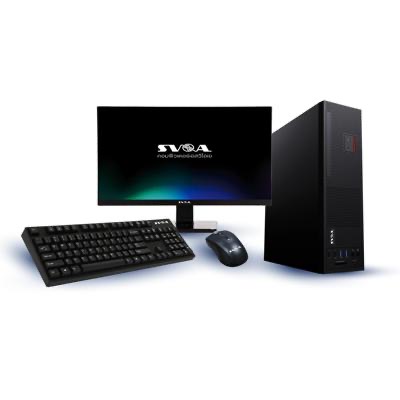
จุดที่ต้องระวังที่สุดเวลาเทียบราคาคือ บางรายการมีจอและเมาส์คีย์บอร์ดครบ บางรายการเป็นตัวเครื่องอย่างเดียว และบางรายการยังไม่มีแรมกับที่เก็บข้อมูลด้วยซ้ำ บทความนี้เรียบเรียงจากข้อมูลสินค้า เราไม่ได้ทดสอบเครื่องจริง
ไม่มียี่ห้อใดดีที่สุดสำหรับทุกคน ตารางนี้สรุปว่าในหน้านี้แต่ละแบรนด์มีสินค้ากี่รายการและอยู่ช่วงราคาใด (นับรวมทุกชนิดในหน้า) แบรนด์ที่มีรายการมากที่สุดคือ Asus จำนวน 5 รายการ ซึ่งไม่ได้หมายถึงยอดขายหรือคุณภาพ
เลือกรูปทรงให้เข้ากับโต๊ะทำงาน
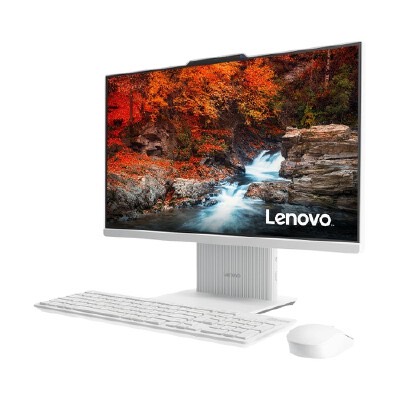
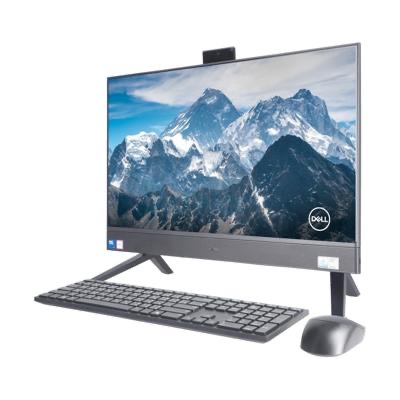
ออลอินวันรวมจอกับเครื่องไว้ชิ้นเดียว สายน้อย โต๊ะโล่ง เหมาะกับจุดต้อนรับหรือโต๊ะเล็ก ข้อแลกเปลี่ยนคือถ้าจอหรือเครื่องมีปัญหาอาจต้องส่งซ่อมทั้งชุด และขยายภายในได้น้อยกว่า
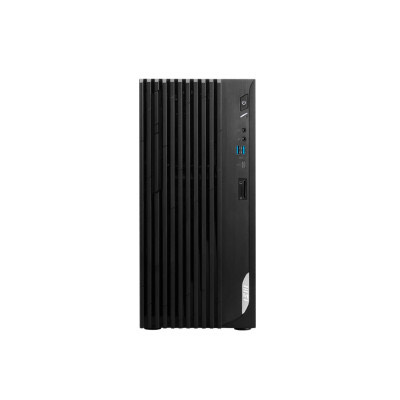
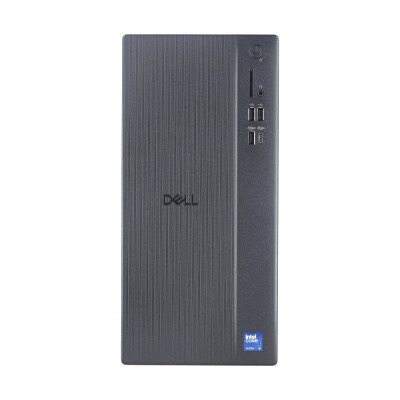
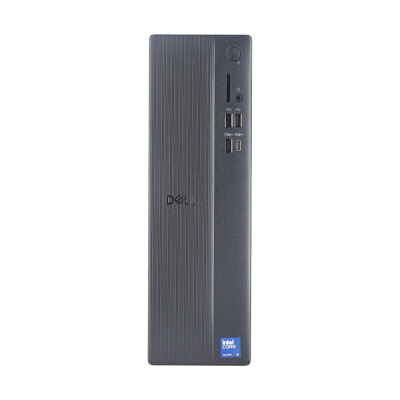
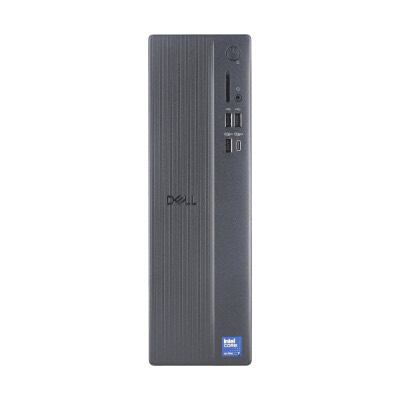
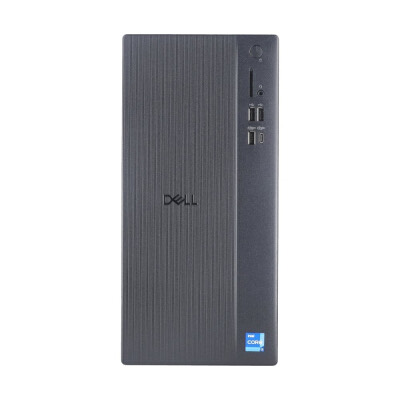
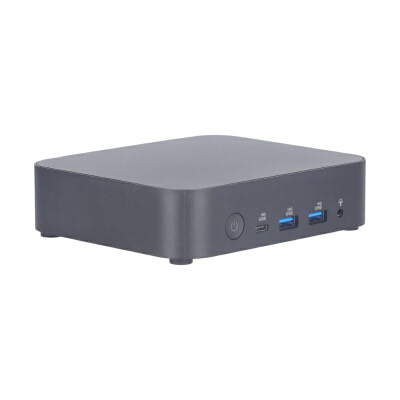
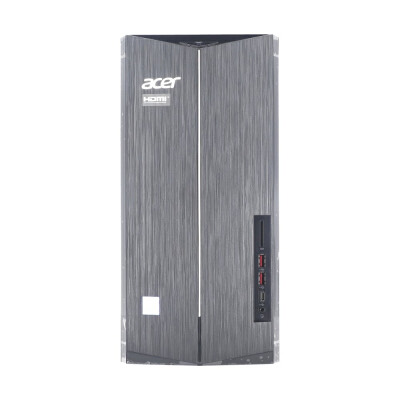
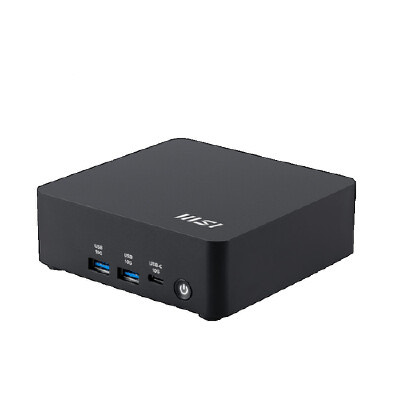
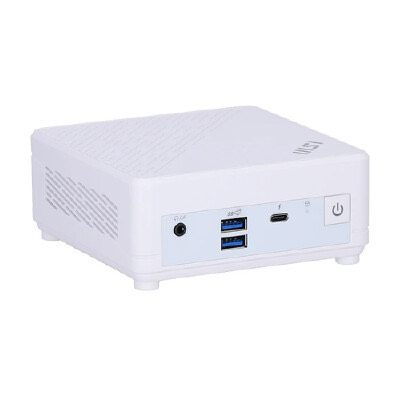
ทาวเวอร์และเคส Slim ให้พื้นที่ขยายมากกว่า ใช้จอเดิมของบริษัทต่อได้ ส่วนมินิพีซีซ่อนหลังจอได้ ประหยัดพื้นที่ที่สุด เหมาะกับจุดขาย จุดลงเวลา หรือจอแสดงข้อมูล
ลองวัดพื้นที่จริงทั้งบนโต๊ะและใต้โต๊ะ รวมระยะด้านหลังสำหรับสายและการระบายอากาศ เครื่องที่ถูกยัดในตู้ปิดหรือวางชิดผนังเกินไปจะระบายความร้อนได้ไม่ดี และทำให้การถอดสายเวลาซ่อมยุ่งยาก
- ออลอินวัน: โต๊ะเรียบร้อย ติดตั้งเร็ว
- ทาวเวอร์: เพิ่มการ์ดและไดรฟ์ได้มากที่สุด
- Slim: ประหยัดที่กว่าทาวเวอร์ แต่ใช้การ์ดแบบ half-height
- มินิพีซี: เล็กมาก เหมาะกับงานเฉพาะจุด
อ่านให้ครบว่าในกล่องมีอะไร
มินิพีซีบางรุ่นขายเป็นเครื่องเปล่า คือไม่มีแรม ไม่มี SSD และเป็น DOS ราคาจึงต่ำมากจนชวนเข้าใจผิด เมื่อบวกค่าแรม ที่เก็บข้อมูล ไลเซนส์ Windows จอ และเมาส์คีย์บอร์ดแล้ว ต้นทุนจริงจะสูงขึ้นอีกมาก
สำหรับเครื่องที่ระบุ Office มาให้ ให้ตรวจเงื่อนไขการเปิดใช้งาน บางรายการแนะนำให้เปิดใช้งานภายในระยะเวลาที่กำหนดนับจากวันซื้อ ฝ่ายไอทีจึงควรลงทะเบียนเครื่องทันทีเมื่อรับของ
วิธีเทียบที่ยุติธรรมคือทำตารางต้นทุนต่อโต๊ะ ใส่ตัวเครื่อง จอ คีย์บอร์ด เมาส์ ไลเซนส์ และอุปกรณ์เสริมลงในช่องเดียวกันทุกตัวเลือก เมื่อเทียบแบบนี้จะเห็นว่าชุดที่ราคาป้ายสูงกว่าบางครั้งใกล้เคียงกับชุดประกอบเอง
ซีพียู แรม และที่เก็บข้อมูล ซื้อให้พอดีกับงาน
งานบัญชี เอกสาร และระบบบนเว็บ ใช้ Core i5, Core Ultra 5 หรือ Ryzen 5 กับแรม 16GB ได้สบายและเผื่อไว้หลายปี ส่วน Core i7 หรือ Core Ultra 7 ควรให้คนที่มีงานประมวลผลหนักจริง เช่น รวมข้อมูลขนาดใหญ่หรือรันหลายโปรแกรมเฉพาะทางพร้อมกัน
แรม 8GB ยังใช้ได้กับงานเบา แต่ควรดูว่ามีช่องว่างให้เพิ่มหรือไม่ เครื่อง Dell หลายรุ่นระบุสองช่องแรมรองรับสูงสุด 64GB ขณะที่บางรุ่นรองรับได้ 32GB ถ้าเก็บไฟล์บนเซิร์ฟเวอร์กลางอยู่แล้ว SSD 512GB มักเพียงพอ
อย่าลืมดูโปรแกรมเฉพาะของบริษัท เช่น โปรแกรมบัญชีหรือระบบขายหน้าร้าน ว่าผู้พัฒนากำหนดสเปกขั้นต่ำและรุ่นระบบปฏิบัติการไว้อย่างไร ถ้ามีข้อกำหนดชัด ให้ใช้เป็นเกณฑ์ตัดตัวเลือกก่อนดูราคา
การเชื่อมต่อและจอหลายตัว
โต๊ะที่ใช้สองจอควรดูว่ามีพอร์ตภาพสองแบบ เช่น HDMI คู่กับ DisplayPort ส่วนอุปกรณ์เก่าอย่างเครื่องพิมพ์ใบเสร็จหรือเครื่องอ่านบาร์โค้ดอาจต้องใช้ USB-A หลายช่องหรือพอร์ต serial ซึ่ง Dell Tower บางรุ่นระบุเป็นตัวเลือกเสริม
เรื่องเครือข่ายให้ตรวจทั้ง LAN และ Wi-Fi ออฟฟิศที่เดินสายไว้แล้วได้ความเสถียรจาก LAN แต่ถ้าโต๊ะอยู่ไกลจุดสาย เครื่องที่มี Wi-Fi 6 หรือ 6E จะสะดวกกว่า
ประกันและการดูแลหลังซื้อ
คอมตั้งโต๊ะมักใช้งานหลายปี ระยะประกันจึงสำคัญพอๆ กับสเปก ในหมวดนี้มีทั้งประกันสามปีแบบ 3-3-3 ประกันสามปีทั่วไป และประกันสามปีที่ให้บริการถึงที่เฉพาะปีแรก ควรสอบถามร้านค้าว่าครอบคลุมอะไหล่ ค่าแรง และการเข้าซ่อมหน้างานอย่างไร
ถ้าซื้อหลายเครื่อง การเลือกรุ่นเดียวกันทั้งล็อตช่วยให้ฝ่ายไอทีทำอิมเมจ สำรองอะไหล่ และวินิจฉัยปัญหาได้เร็วขึ้นมาก
ก่อนปลดระวังเครื่องเก่า ควรวางแผนย้ายข้อมูลและลบข้อมูลในไดรฟ์ให้เรียบร้อย การเปลี่ยนเครื่องเป็นรอบ เช่น ทีละแผนก ช่วยกระจายงบและลดภาระฝ่ายไอทีกว่าการเปลี่ยนพร้อมกันทั้งบริษัท
- จดหมายเลขเครื่องและวันเริ่มประกันทุกตัว
- ยืนยันว่าประกันครอบคลุมจอที่มากับชุดหรือไม่
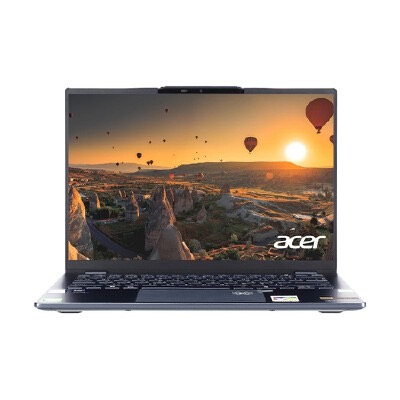 โน้ตบุ๊ก
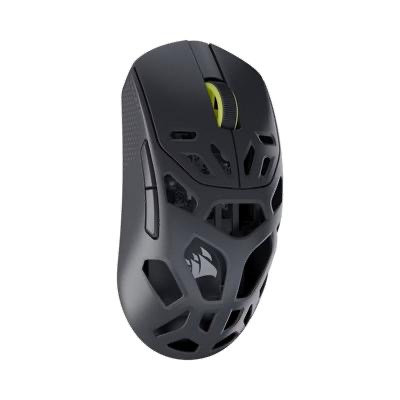 อุปกรณ์เสริมคอมพิวเตอร์
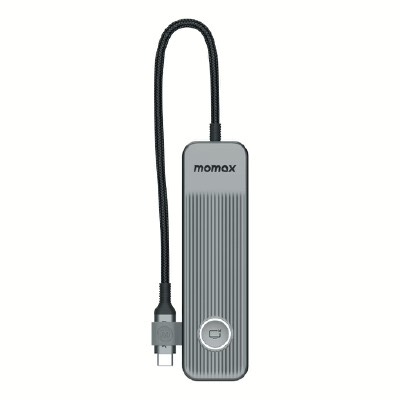 อุปกรณ์เน็ตเวิร์คและเชื่อมต่อ
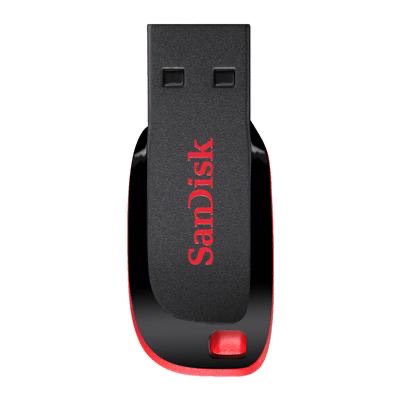 อุปกรณ์จัดเก็บข้อมูล